Passer au contenu principal
IPTV CanadaStreaming TV
Amazon Fire TV Stick branché sur le côté d'une télévision

Guide d'installation

Installer l'IPTV simplement, sur tous vos appareils

Suivez les étapes pour votre appareil et vous regarderez la télé en quelques minutes. Un pépin? Écrivez-nous sur WhatsApp et on vous guide.

Aperçu

Trois étapes, peu importe l'appareil

  1. 01

    Recevez vos identifiants

    Après votre abonnement ou votre demande d'essai, nous vous envoyons vos identifiants Xtream Codes (nom d'utilisateur, mot de passe, URL du serveur) et/ou un lien M3U.
  2. 02

    Installez une application

    Installez un lecteur IPTV compatible à partir de la boutique officielle de votre appareil ou du site officiel du développeur.
  3. 03

    Connectez-vous et regardez

    Ouvrez le lecteur, choisissez Xtream Codes ou M3U, entrez vos identifiants et patientez quelques instants pendant le chargement des chaînes et du guide.
Amazon Fire TV Stick branché sur le port HDMI d'une télé

Amazon Fire TV Stick et Fire TV

Lecteurs suggérés: IPTV Smarters Pro, TiviMate

  1. 1À l'écran d'accueil Fire TV, ouvrez Rechercher et cherchez votre lecteur dans l'Amazon Appstore. S'il y figure, installez-le et passez à l'étape 5.
  2. 2Si votre lecteur n'est pas dans l'Appstore, installez l'application gratuite Downloader depuis l'Amazon Appstore.
  3. 3Allez dans Paramètres › Mon Fire TV › Options pour les développeurs › Installer des applications inconnues, puis activez-la pour Downloader. (Si les options pour les développeurs sont masquées, ouvrez Paramètres › Mon Fire TV › À propos et sélectionnez le nom de votre appareil sept fois.)
  4. 4Ouvrez Downloader, entrez l'adresse de téléchargement officielle publiée par le développeur du lecteur, puis installez l'application.
  5. 5Ouvrez le lecteur, choisissez « Login with Xtream Codes API » (ou ajoutez une liste) et entrez les identifiants reçus.

Conseil: N'installez que des applications provenant des boutiques officielles ou du site du développeur. Si le signal Wi-Fi est faible derrière la télé, utilisez une rallonge HDMI ou un adaptateur Ethernet.
Boîtier Android TV posé devant un tableau de bord télé

Android TV, Google TV et Nvidia Shield

Lecteurs suggérés: TiviMate, IPTV Smarters Pro

  1. 1Ouvrez le Google Play Store sur votre appareil Android TV ou Google TV.
  2. 2Cherchez votre lecteur IPTV préféré et sélectionnez Installer.
  3. 3Ouvrez l'application et choisissez d'ajouter une liste de lecture.
  4. 4Sélectionnez Xtream Codes et entrez le nom d'utilisateur, le mot de passe et l'URL du serveur reçus — ou collez votre lien M3U.
  5. 5Laissez les chaînes et le guide se charger, puis réglez votre fuseau horaire dans les paramètres de l'application.

Conseil: Les boîtiers Android TV dotés d'un port Ethernet sont parfaits pour le salon et les sports en direct.

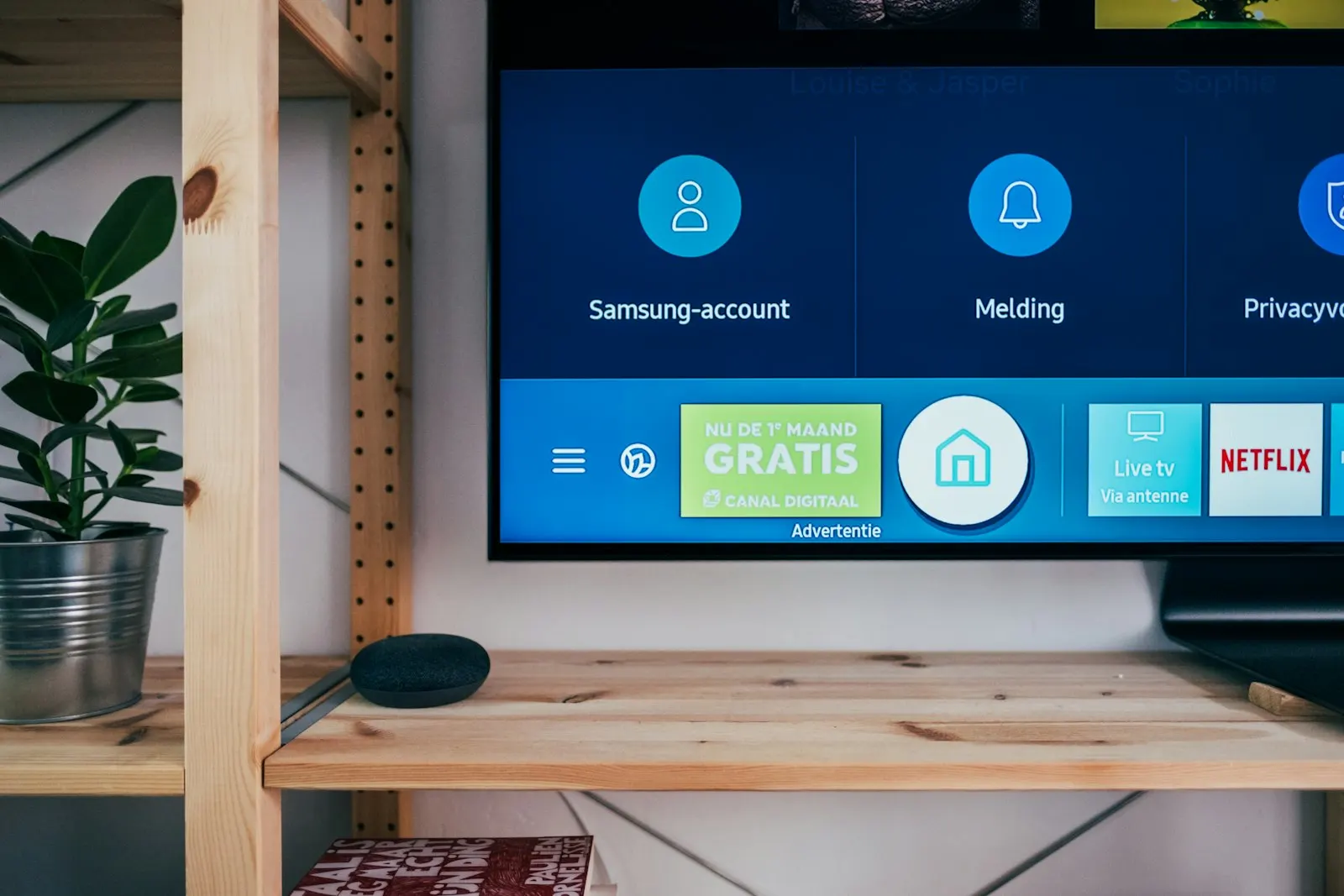
Écran d'accueil d'une télé intelligente Samsung avec applications

Télés intelligentes Samsung (Tizen) et LG (webOS)

Lecteurs suggérés: Lecteurs IPTV compatibles de la boutique Samsung ou LG

  1. 1Sur Samsung, ouvrez Applications; sur LG, ouvrez le LG Content Store.
  2. 2Cherchez « IPTV » et choisissez un lecteur compatible — les applications offertes varient selon le modèle, l'année et la région.
  3. 3Installez et ouvrez l'application. Certains lecteurs affichent un identifiant ou une adresse MAC et demandent d'activer ou d'ajouter votre liste sur le site du développeur.
  4. 4Entrez vos identifiants Xtream Codes ou votre lien M3U dans l'application (ou sur le site du développeur, au besoin).
  5. 5Redémarrez l'application pour charger vos chaînes et le guide.

Conseil: Certains lecteurs pour télé intelligente exigent des frais d'activation distincts de votre forfait IPTV Canada. Si la boutique de votre télé est limitée, un Firestick ou un appareil Android TV est une solution simple.

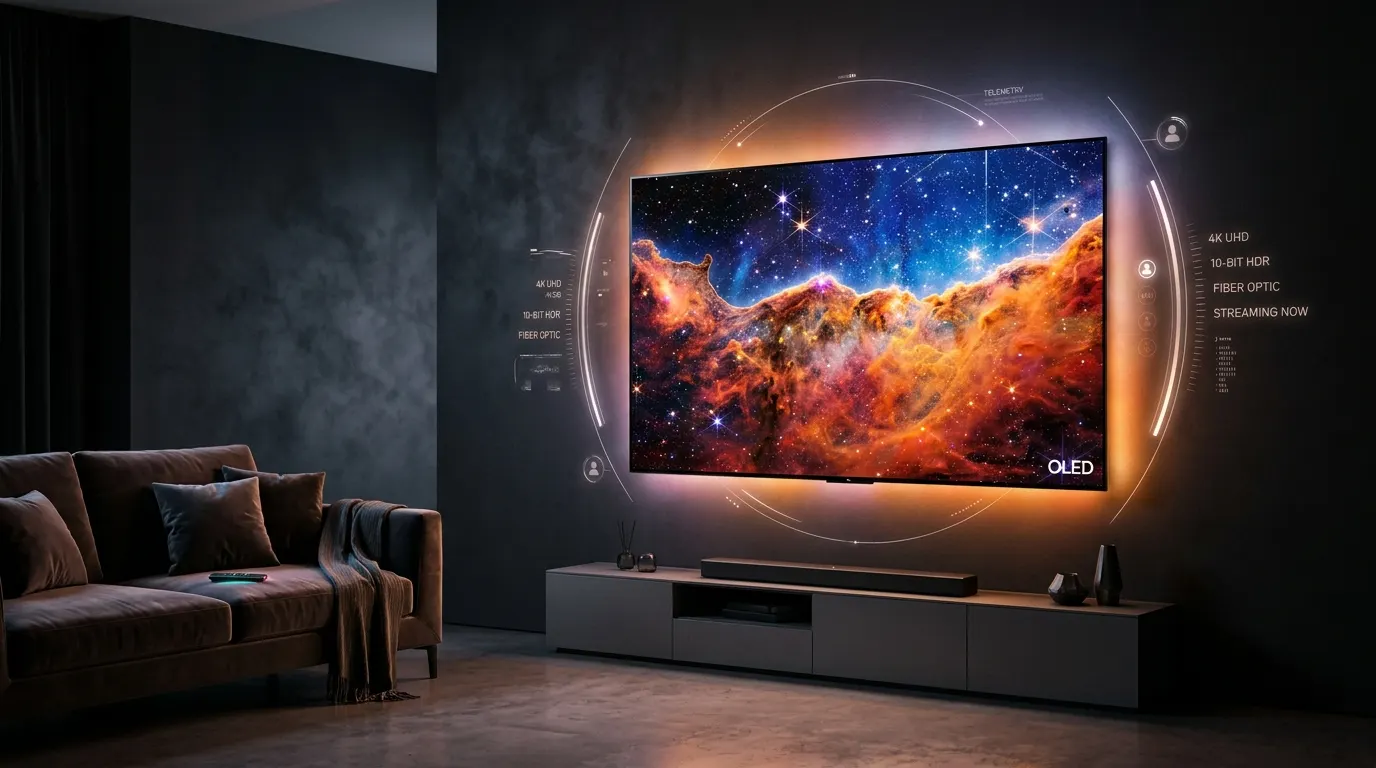
Grande télé 4K dans un salon moderne

Apple TV, iPhone et iPad

Lecteurs suggérés: GSE Smart IPTV, IPTV Smarters

  1. 1Ouvrez l'App Store sur votre Apple TV, iPhone ou iPad.
  2. 2Cherchez un lecteur IPTV compatible et installez-le.
  3. 3Ouvrez l'application et repérez l'option pour ajouter un compte Xtream Codes ou une liste M3U distante.
  4. 4Entrez les identifiants reçus et enregistrez.
  5. 5Ouvrez votre nouvelle liste pour charger les chaînes et le guide horaire.
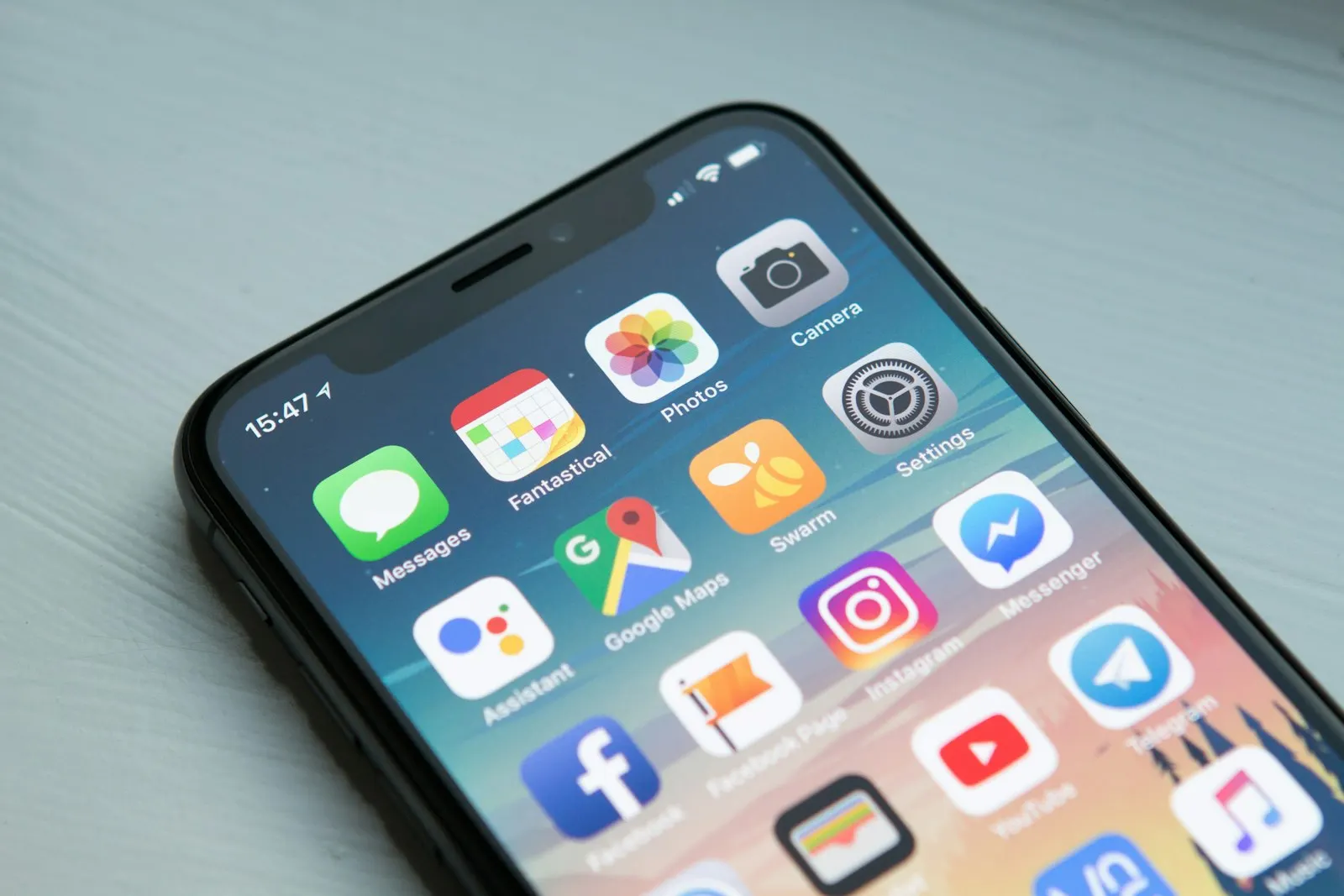
Téléphone intelligent affichant un écran d'accueil d'applications

Téléphones et tablettes Android

Lecteurs suggérés: IPTV Smarters Pro, TiviMate (tablettes)

  1. 1Ouvrez le Google Play Store et cherchez votre lecteur IPTV préféré.
  2. 2Installez et ouvrez l'application.
  3. 3Choisissez la connexion Xtream Codes et entrez votre nom d'utilisateur, votre mot de passe et l'URL du serveur.
  4. 4Attendez le chargement du contenu, puis parcourez la télé en direct, les films ou les séries.

Conseil: Utilisez le Wi-Fi plutôt que les données cellulaires pour ne pas épuiser votre forfait mobile.

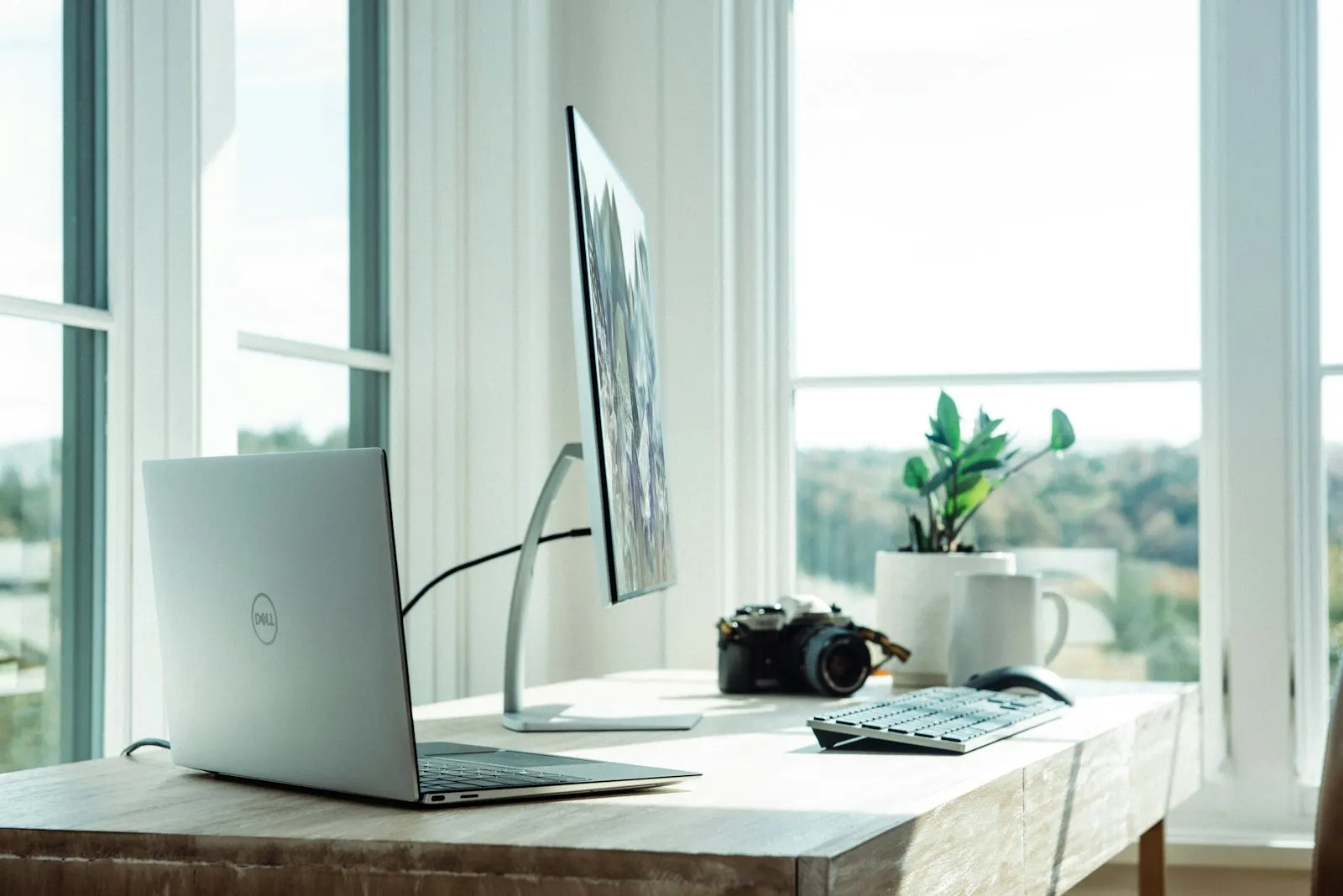
Ordinateur portable sur un bureau près d'une fenêtre lumineuse

Ordinateurs Windows et Mac

Lecteurs suggérés: IPTV Smarters (bureau), lecteur multimédia VLC

  1. 1Téléchargez un lecteur IPTV de bureau sur le site officiel de son développeur, ou installez VLC à partir de videolan.org.
  2. 2Dans un lecteur IPTV dédié, choisissez Xtream Codes et entrez vos identifiants.
  3. 3Dans VLC, allez dans Média › Ouvrir un flux réseau (Windows) ou Fichier › Ouvrir le réseau (Mac) et collez votre lien M3U.
  4. 4Votre liste de chaînes s'ouvre comme une liste de lecture — sélectionnez une chaîne pour commencer.

Conseil: VLC est pratique pour un test rapide, mais un lecteur IPTV dédié vous donne le guide horaire complet.

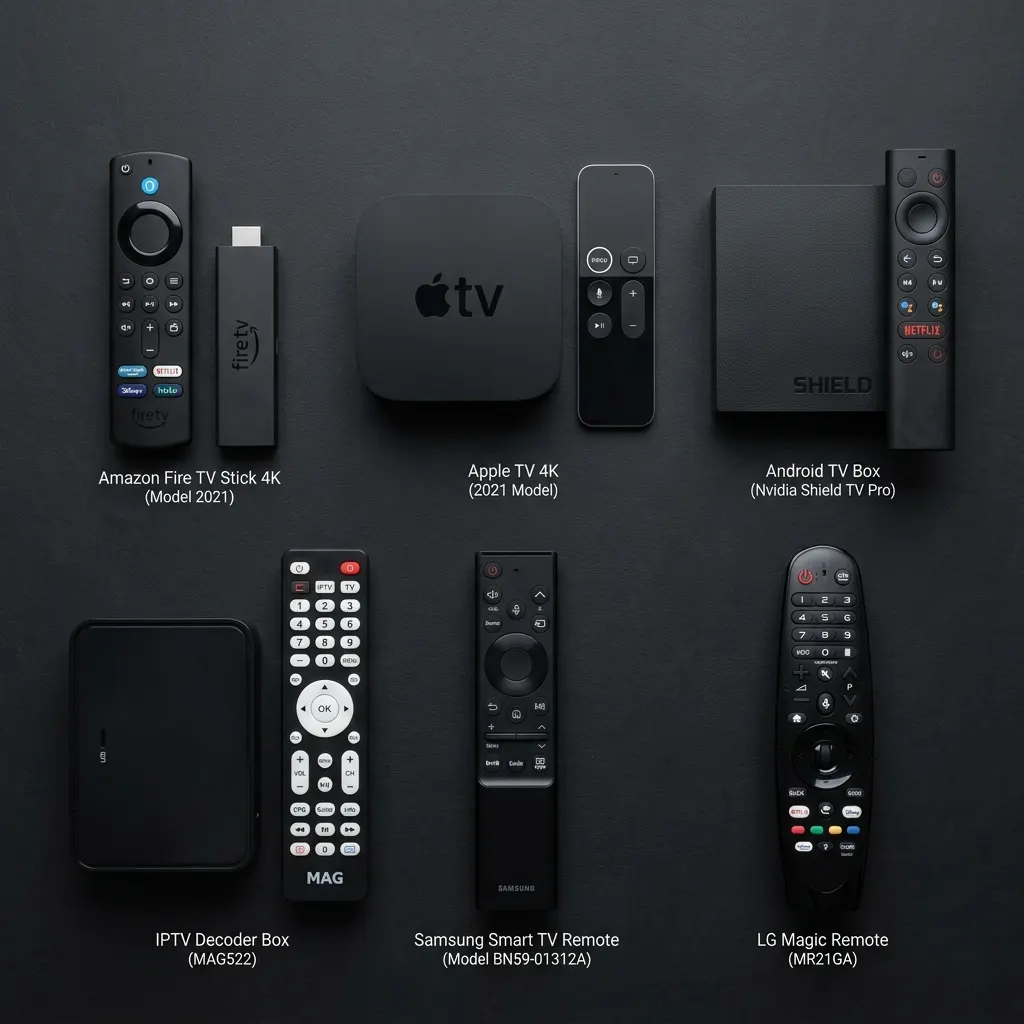
Appareils de diffusion et télécommandes disposés sur une surface sombre

Terminaux MAG

Lecteurs suggérés: Portail intégré (intergiciel Stalker)

  1. 1Envoyez-nous l'adresse MAC de votre terminal — elle figure sur l'étiquette sous l'appareil.
  2. 2Nous enregistrons votre adresse MAC et vous envoyons une URL de portail.
  3. 3Sur le terminal MAG, allez dans Paramètres › Paramètres système › Serveurs › Portails.
  4. 4Entrez un nom de portail et l'URL, enregistrez, puis redémarrez le terminal.

Formats de connexion

Xtream Codes ou M3U : quelle différence?

API Xtream Codes

Un nom d'utilisateur, un mot de passe et une URL de serveur. Plus facile à saisir avec une télécommande; le lecteur charge automatiquement la télé en direct, les films, les séries et le guide.

Lien de liste M3U

Une seule adresse Web contenant votre liste de chaînes. Pratique pour des lecteurs comme VLC; le guide peut nécessiter un lien EPG distinct, que nous pouvons fournir.

Vos identifiants sont personnels. Ne les partagez pas — chaque forfait standard permet une connexion à la fois.

Dépannage

Quelque chose ne fonctionne pas?

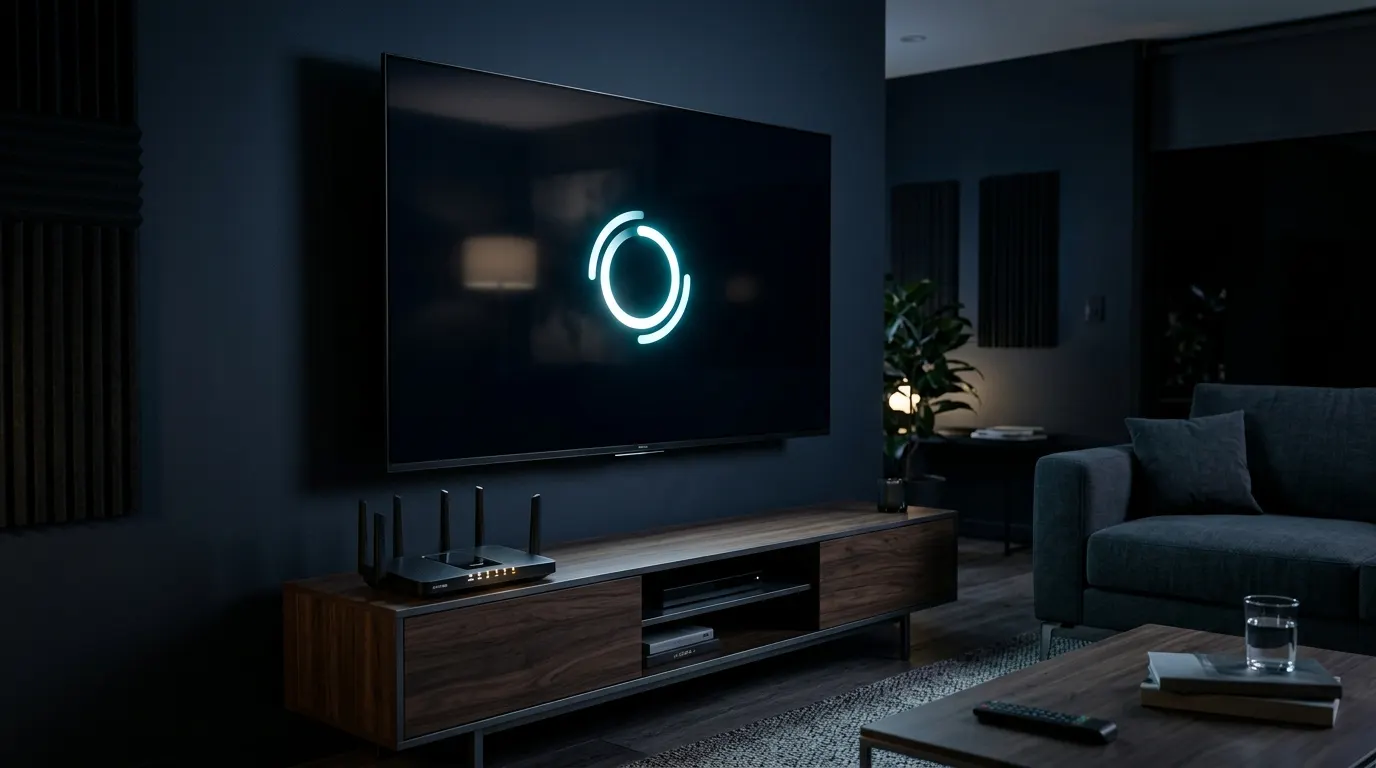
Télé dans un salon sombre affichant un indicateur de chargement

« Authorization failed » ou erreur de connexion

Vérifiez le nom d'utilisateur, le mot de passe et l'URL du serveur : fautes de frappe, espaces en trop ou « http:// » manquant. Les identifiants respectent la casse.

Les chaînes se chargent mais saccadent

Redémarrez votre routeur et votre appareil, passez à l'Ethernet ou au Wi-Fi 5 GHz et fermez les applications qui utilisent la bande passante.

Le guide est vide ou décalé

Actualisez l'EPG dans les paramètres du lecteur et choisissez le bon fuseau horaire pour votre province.

L'application se ferme ou fige

Videz le cache de l'application, vérifiez qu'elle est à jour et redémarrez l'appareil.
Lac de montagne dans les Rocheuses canadiennes entouré de forêt

Envie d'un coup de main?

Dites-nous quel appareil vous utilisez et on vous guide étape par étape sur WhatsApp — en français ou en anglais.